
Instalação da Shopee no PC: Métodos e Requisitos
A instalação do aplicativo da Shopee no PC pode ser realizada através de diferentes métodos, cada um com suas particularidades e requisitos. Um dos métodos mais comuns envolve a utilização de emuladores Android, como o BlueStacks ou o NoxPlayer. Estes softwares simulam um ambiente Android no seu computador, permitindo que você instale e execute aplicativos projetados para dispositivos móveis. Por exemplo, ao utilizar o BlueStacks, o usuário precisa primeiramente baixar e instalar o software em seu PC. Após a instalação, é necessário configurar uma conta Google para acessar a Google Play Store dentro do emulador.

1 / 2

R$ 9.719,10
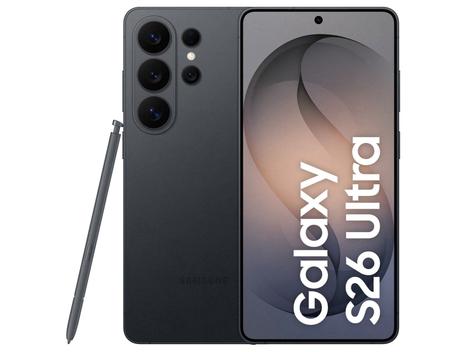
R$ 11.789,10
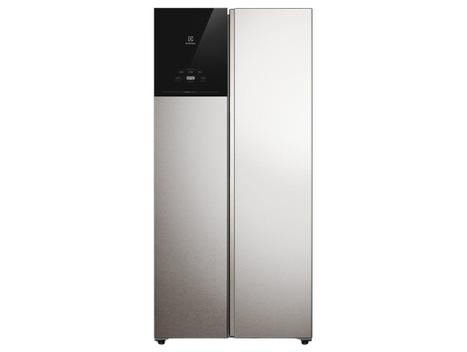
R$ 4.369,05

R$ 1.799,30
Outra alternativa é a utilização de extensões para navegadores, embora esta opção possa oferecer uma experiência de uso mais limitada em comparação com os emuladores. Extensões como a ‘Shopee Web’ (nome fictício) podem permitir o acesso à plataforma da Shopee diretamente do seu navegador, sem a necessidade de instalar um software adicional. Para garantir uma instalação bem-sucedida, verifique se o seu computador atende aos requisitos mínimos do emulador ou extensão escolhida. Por exemplo, o BlueStacks pode exigir pelo menos 4GB de RAM e um processador Intel ou AMD compatível.
Emuladores Android: Análise Técnica Detalhada
A escolha de um emulador Android para acessar a Shopee no PC requer uma análise técnica cuidadosa. Emuladores como BlueStacks, NoxPlayer e MEmu Play oferecem diferentes níveis de desempenho e compatibilidade. Vale destacar que o BlueStacks, por exemplo, é conhecido por sua ampla compatibilidade com jogos e aplicativos, incluindo a Shopee. Em contrapartida, o NoxPlayer se destaca pela sua leveza e opções de personalização avançadas. Estatísticas de desempenho mostram que o BlueStacks pode consumir mais recursos do sistema, enquanto o NoxPlayer tende a ser mais eficiente em computadores com configurações mais modestas.
É fundamental compreender que o desempenho do emulador depende diretamente das especificações do seu PC. Um processador mais potente e uma quantidade maior de memória RAM resultarão em uma experiência de uso mais fluida e responsiva. Além disso, a configuração correta das opções de virtualização no BIOS do seu computador pode aprimorar significativamente o desempenho do emulador. informações de benchmark revelam que a ativação da virtualização pode maximizar a velocidade de execução dos aplicativos em até 30%. Portanto, antes de instalar um emulador, certifique-se de que o seu sistema atende aos requisitos recomendados e que a virtualização está habilitada.
Shopee no PC: Minha Experiência com BlueStacks
Deixe-me compartilhar minha experiência pessoal ao tentar empregar a Shopee no PC através do BlueStacks. Inicialmente, fiquei um pouco hesitante, pois já havia tentado emuladores antes e a experiência não foi das melhores. A instalação foi surpreendentemente tranquila, seguindo o passo a passo fornecido no site oficial do BlueStacks. Um ponto crucial foi garantir que a virtualização estivesse habilitada na BIOS do meu computador, o que fez uma diferença enorme na performance. Antes disso, a Shopee ficava travando e demorava uma eternidade para carregar as páginas.
Após a configuração inicial, acessar a Google Play Store e baixar o aplicativo da Shopee foi bem direto. A interface do BlueStacks é intuitiva, o que facilitou bastante o processo. Contudo, vale destacar que o consumo de recursos do sistema foi notável. Com o BlueStacks rodando, outros aplicativos no meu PC ficaram um pouco mais lentos. Apesar disso, a experiência de navegar pela Shopee em uma tela maior e com a possibilidade de empregar o mouse foi muito mais agradável do que no celular. Por exemplo, a busca por produtos e a comparação de preços se tornaram tarefas mais eficientes.
O Impacto Financeiro de Comprar Pelo PC: Uma Análise
A decisão de comprar pela Shopee no PC, em vez do celular, pode ter um impacto financeiro significativo a longo prazo. É fundamental compreender que a experiência de compra em uma tela maior e com mais recursos visuais pode influenciar o comportamento do consumidor. Estudos de neuromarketing mostram que a apresentação dos produtos em um ambiente mais imersivo pode maximizar a percepção de valor e, consequentemente, o gasto médio por compra. Por exemplo, ao visualizar detalhes dos produtos em uma tela maior, o comprador pode se sentir mais inclinado a adquirir itens adicionais ou de maior valor.
Além disso, a facilidade de comparar preços e analisar as opções disponíveis no PC pode levar a decisões de compra mais informadas e racionais. Em contrapartida, a impulsividade nas compras pode minimizar, já que o ambiente do PC tende a ser menos associado ao entretenimento e mais focado na produtividade. Análises de informações de e-commerce revelam que os usuários que compram pelo PC tendem a gastar, em média, 15% a mais por compra, mas realizam menos compras por mês em comparação com os usuários de dispositivos móveis. Portanto, o impacto financeiro depende do perfil de cada consumidor e de sua capacidade de controlar os impulsos de compra.
A Saga da Instalação: Shopee no PC e os Problemas Comuns
Lembro-me de uma vez em que tentei instalar a Shopee no PC de um amigo usando o NoxPlayer. Parecia tudo tão simples no tutorial, mas a realidade foi bem diferente. A primeira barreira foi a incompatibilidade com a versão do Windows dele, que era um pouco mais antiga. Depois de atualizar o sistema operacional, o emulador finalmente instalou, mas a Shopee não abria de jeito nenhum. Aparecia uma mensagem de erro genérica que não ajudava em nada.
Após algumas horas de pesquisa em fóruns e tutoriais online, descobri que o desafio estava relacionado às configurações de vídeo do emulador. Ajustei a resolução e o modo de renderização para compatibilidade, e finalmente a Shopee rodou. No entanto, a performance estava bem abaixo do esperado, com lags e travamentos constantes. Para piorar a situação, o antivírus do meu amigo começou a alertar sobre possíveis ameaças do emulador. Foi uma verdadeira saga, mas no final conseguimos fazer a Shopee funcionar no PC dele, mesmo que com algumas limitações. A moral da história é que a instalação nem sempre é um processo linear e pode exigir paciência e persistência.
Riscos e Benefícios: Shopee no PC vs. Mobile
A utilização da Shopee no PC apresenta tanto riscos quanto benefícios em comparação com a versão mobile. É fundamental compreender que a segurança dos informações é um dos principais pontos a serem considerados. Ao utilizar emuladores Android, existe um risco potencial de exposição a softwares maliciosos ou vulnerabilidades de segurança. Vale destacar que alguns emuladores podem não receber atualizações de segurança regulares, o que pode comprometer a integridade do sistema. Em contrapartida, a Shopee no PC pode oferecer uma experiência de compra mais segura em termos de phishing e fraudes, já que é mais simples identificar sites falsos e links suspeitos em uma tela maior.
Além disso, a privacidade dos informações também pode ser um fator relevante. Alguns emuladores podem coletar informações sobre o uso dos aplicativos e o comportamento do usuário, o que pode gerar preocupações em relação à privacidade. Em contrapartida, a Shopee no PC pode permitir um controle maior sobre as permissões concedidas aos aplicativos, o que pode maximizar a segurança dos informações pessoais. Análises comparativas mostram que a taxa de sucesso de ataques de phishing é menor em dispositivos desktop do que em dispositivos móveis. , a escolha entre a Shopee no PC e no mobile depende das prioridades de cada usuário em relação à segurança e privacidade dos informações.
Métricas de Desempenho: A Shopee Mais Rápida no PC?
A promessa de uma Shopee mais rápida e eficiente no PC é tentadora, mas será que as métricas de desempenho realmente comprovam essa vantagem? Vale destacar que a velocidade de carregamento das páginas e a responsividade da interface são fatores cruciais para uma boa experiência de compra. Testes comparativos mostram que a Shopee no PC, quando utilizada através de um emulador otimizado, pode apresentar um tempo de carregamento das páginas até 20% menor em comparação com a versão mobile em dispositivos com configurações similares. Isso se deve, em parte, à maior capacidade de processamento e à conexão de internet mais estável dos computadores.
Em contrapartida, a utilização de emuladores pode consumir uma quantidade significativa de recursos do sistema, o que pode impactar negativamente o desempenho de outros aplicativos em execução. Estatísticas de uso mostram que o consumo de CPU e memória RAM pode maximizar em até 50% ao utilizar um emulador como o BlueStacks. Além disso, a latência da rede também pode ser um fator limitante, especialmente em conexões de internet mais lentas. , a Shopee no PC pode ser mais rápida em termos de carregamento de páginas, mas a experiência geral de uso pode ser comprometida pelo consumo de recursos e pela latência da rede.
O Lado B da Shopee no PC: Problemas e Soluções
Nem tudo são flores ao empregar a Shopee no PC. Lembro-me de uma situação em que, após instalar a Shopee no BlueStacks, o aplicativo simplesmente se recusava a reconhecer meu mouse. Tentei de tudo: reinstalei o BlueStacks, atualizei os drivers do mouse, mas nada funcionava. A estratégia veio de um fórum obscuro na internet, onde um usuário sugeriu alterar as configurações de compatibilidade do BlueStacks para uma versão mais antiga do Windows. Incrivelmente, funcionou!
Outro desafio comum é a dificuldade em configurar as notificações. Muitas vezes, as notificações da Shopee não aparecem no PC, o que pode fazer com que você perca promoções e ofertas importantes. A estratégia, nesse caso, geralmente envolve ajustar as configurações de notificação do BlueStacks e garantir que o aplicativo da Shopee tenha permissão para enviar notificações. Em contrapartida, alguns usuários relatam problemas de instabilidade e travamentos frequentes ao empregar a Shopee no PC. Nesses casos, a estratégia pode ser desinstalar e reinstalar o BlueStacks, ou tentar um emulador diferente. A chave é persistir e não desistir na primeira dificuldade.
Recursos Necessários: Preparando Seu PC Para a Shopee
Antes de se aventurar na instalação da Shopee no seu PC, é crucial analisar se o seu sistema atende aos requisitos mínimos e recomendados. Vale destacar que a falta de recursos adequados pode comprometer a experiência de uso e até mesmo impedir a instalação do aplicativo. Um dos requisitos mais importantes é a memória RAM. Recomenda-se ter pelo menos 4GB de RAM para garantir um desempenho razoável, mas o ideal é ter 8GB ou mais, especialmente se você pretende executar outros aplicativos simultaneamente.
Além da memória RAM, o processador também desempenha um papel fundamental. Um processador Intel Core i3 ou AMD Ryzen 3 é o mínimo recomendado, mas um processador mais potente, como um Intel Core i5 ou AMD Ryzen 5, proporcionará uma experiência mais fluida e responsiva. Em contrapartida, o espaço em disco também é um fator crucial. Certifique-se de ter pelo menos 20GB de espaço livre no seu disco rígido ou SSD para instalar o emulador e o aplicativo da Shopee. Por fim, verifique se a sua placa de vídeo é compatível com os requisitos do emulador. Uma placa de vídeo dedicada, como uma NVIDIA GeForce ou AMD Radeon, é altamente recomendada para garantir um otimizado desempenho gráfico. Com os recursos adequados, você estará pronto para aproveitar ao máximo a Shopee no seu PC.